Como Fazer Vídeo Longo com IA Que Parece Documentário (com Cenas Reais)
Por Equipe La Casa Dark StudioPublicado em 7 min de leitura
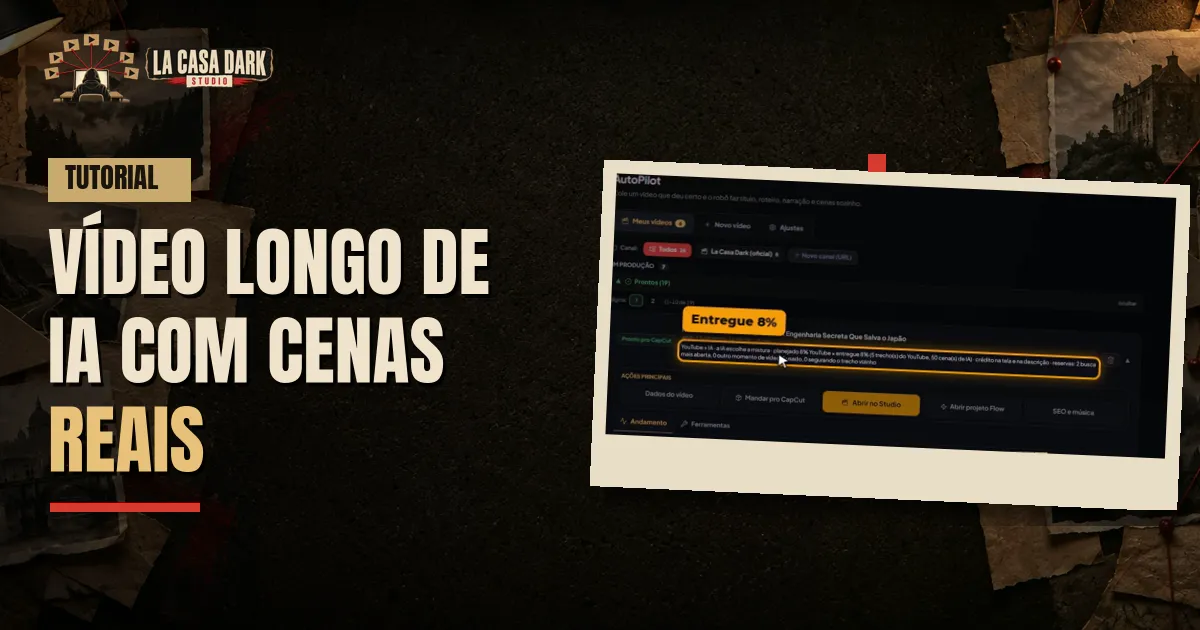
Para fazer um vídeo longo com IA que parece documentário, a parte que mais pesa não é a qualidade de cada cena: é mostrar a coisa real no momento em que a narração fala dela. No tutorial abaixo, um vídeo de 8 minutos e 20 segundos sobre o rio subterrâneo de Tóquio (o G-Cans) foi feito quase todo com cenas de IA, e só 5 trechos reais do YouTube entraram nos momentos-chave: 8% do tempo de tela. Este artigo é o passo a passo desse vídeo, com os prints da ferramenta e os cuidados que a gente aprendeu fazendo.

Vídeo: Vídeo Longo de IA Que Parece Documentário de Verdade (Cenas Reais do YouTube) (canal La Casa Dark Studio no YouTube)
Por que misturar IA com trechos reais
Quando o roteiro fala de uma obra, de um lugar ou de um evento que existe, quem assiste quer ver aquilo. Uma cena de IA bonita resolve a maior parte do vídeo, mas no momento em que a narração diz "o templo subterrâneo tem 59 pilares de concreto", mostrar os pilares de verdade dá ao vídeo a credibilidade de documentário.
É isso que o modo YouTube + IA do AutoPilot faz: as frases concretas (lugar, obra, evento real) ganham alguns segundos de filmagem real tirada do YouTube, e o resto do roteiro vai para a IA no Google Flow. No exemplo do G-Cans o resultado foi este:
| Item | Exemplo G-Cans |
|---|---|
| Duração da narração | 8 min 20 s |
| Cenas no total | 55 |
| Trechos reais do YouTube | 5 (8% do tempo de tela) |
| Cenas de IA no Google Flow | 50 |
| Tempo da parte do YouTube | cerca de 7 minutos e meio |
| Áudio dos trechos reais | nenhum: só a narração |
Passo 1: comece o vídeo no AutoPilot
No menu lateral, abra o AutoPilot e vá em Novo vídeo.
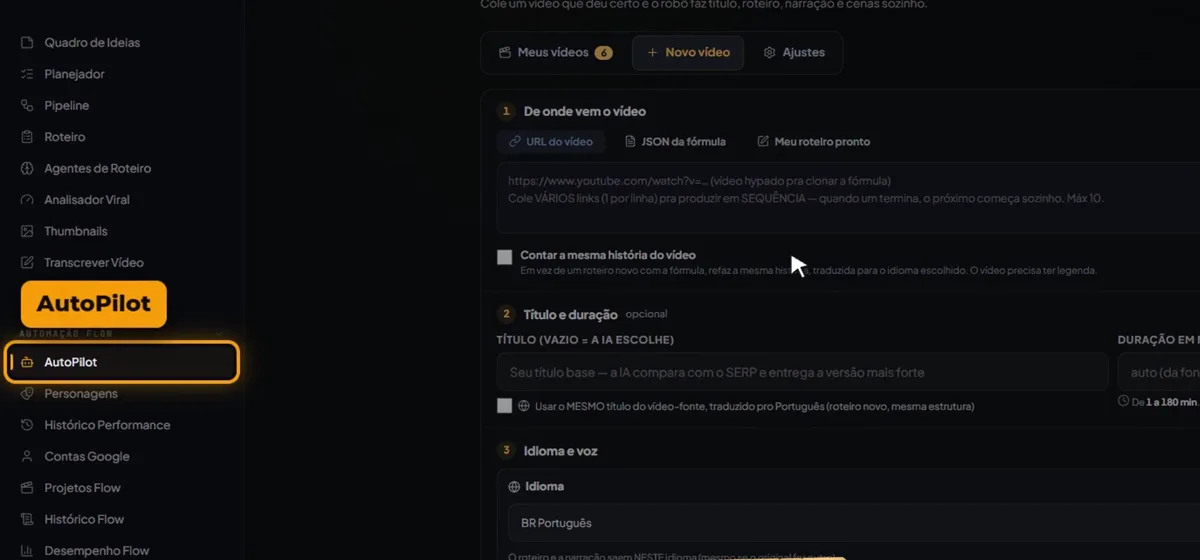
Cole o link do vídeo de referência. No exemplo, a referência foi um vídeo de um canal gringo pequeno sobre o G-Cans, com mais de 1,7 milhão de visualizações em pouco mais de três semanas. Modelar é pegar o tema e o formato que funcionam: o roteiro, a narração e as cenas saem novos, nunca uma cópia do outro canal.
Depois, ajuste três coisas:
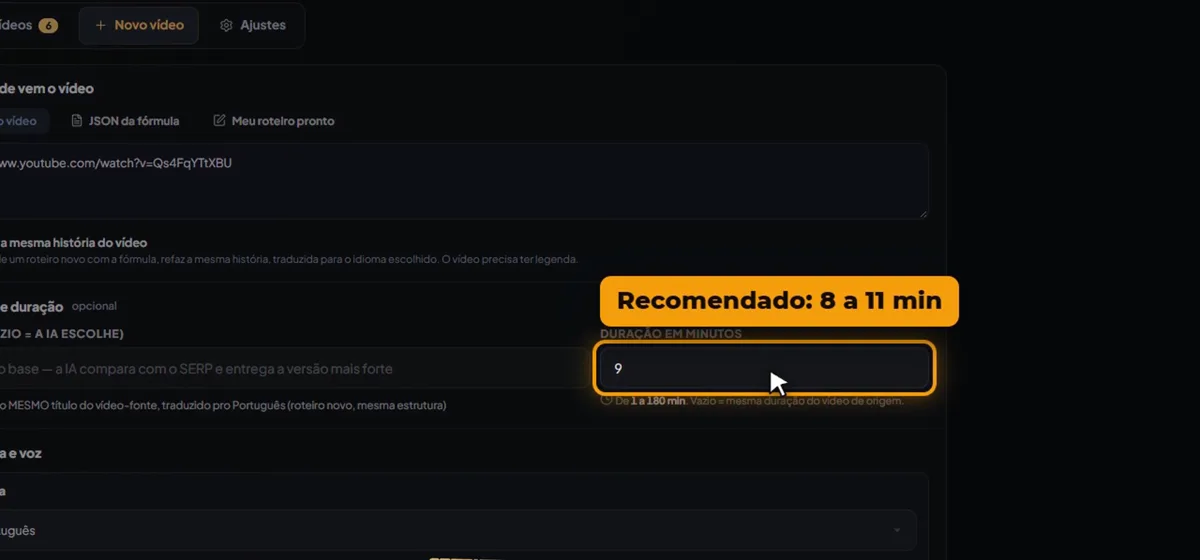
- Duração: a recomendação da casa é de 8 a 11 minutos. Segura tempo assistido e, a partir de 8 minutos, o YouTube libera anúncio no meio do vídeo.
- Idioma e voz: no exemplo, português e uma voz grave de documentário. O catálogo tem 972 vozes, 322 em português; ouça duas ou três antes de decidir.
- Aprovar o roteiro antes de seguir: deixe marcado. Em documentário, número e fato quem confere é você, antes de qualquer cena ser gerada.
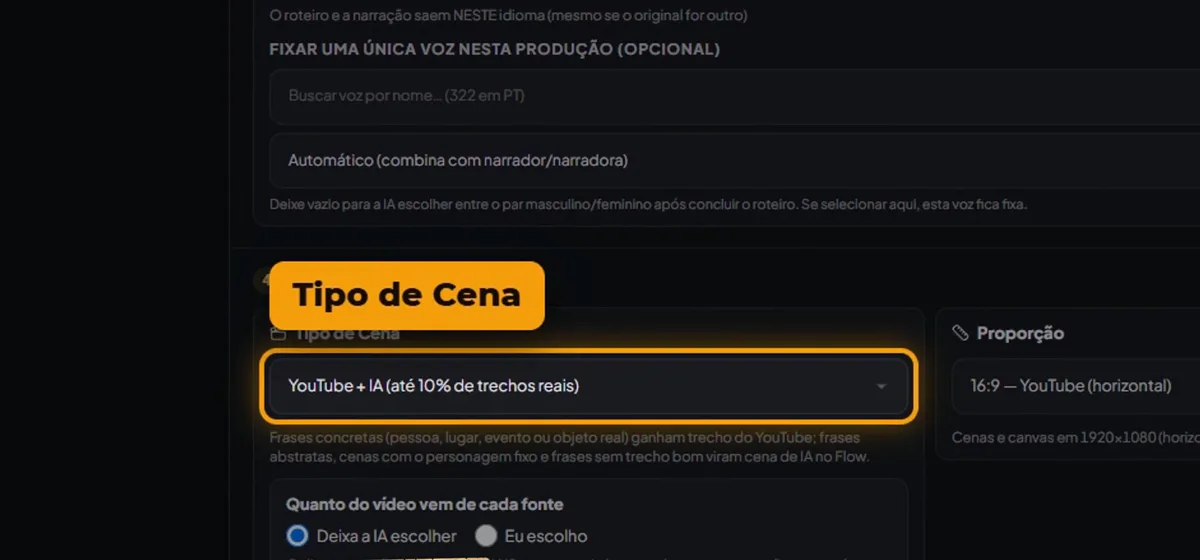
Passo 2: escolha YouTube + IA no Tipo de Cena
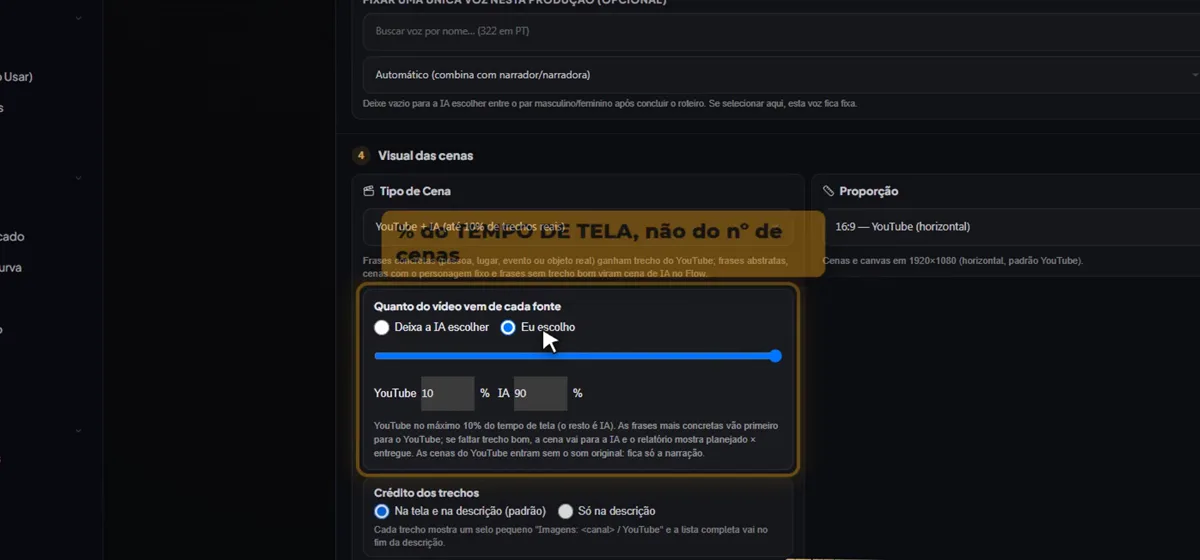
Em Visual das cenas, no campo Tipo de Cena, escolha YouTube + IA (até 10% de trechos reais). A regra aparece escrita logo abaixo do campo: frase concreta de lugar, evento ou obra real ganha trecho do YouTube; o resto vai para a IA no Flow.
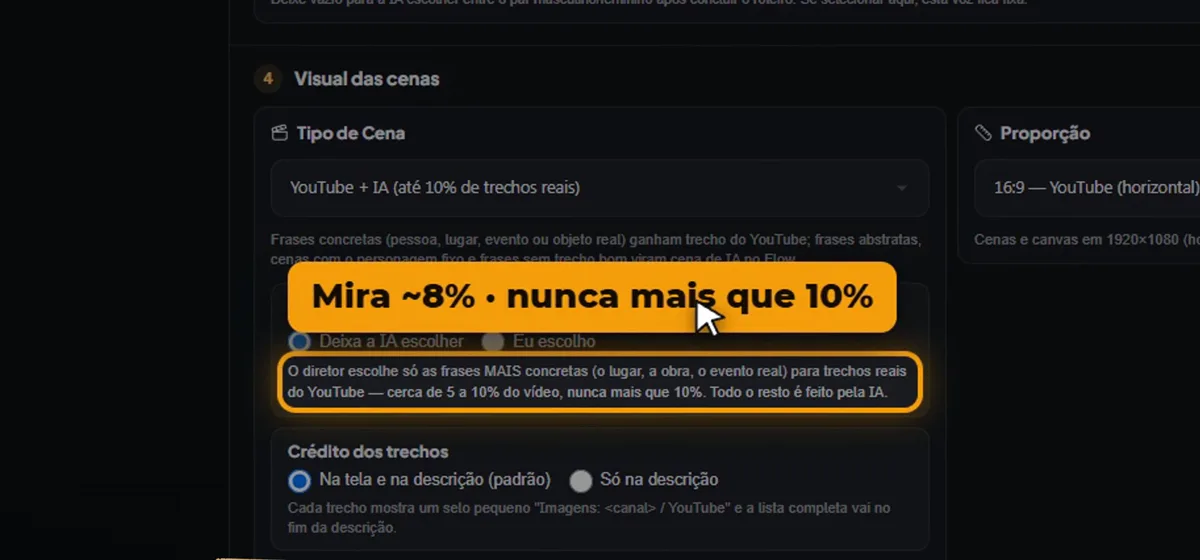
Em Quanto do vídeo vem de cada fonte, há duas opções:
- Deixa a IA escolher: o diretor do app mira uns 8% e usa só as frases mais concretas do roteiro. Foi o que usamos no exemplo.
- Eu escolho: você arrasta a barra de 0 a 10%. A conta é pelo tempo de tela, não pelo número de cenas.
Passo 3: como o robô escolhe o trecho da frase certa
Depois que você aprova o roteiro, o robô próprio da La Casa lê o que cada frase escolhida diz, procura no YouTube vídeos que mostram aquilo e abre a sequência de quadros sem baixar o vídeo inteiro. Aí ele escolhe o segundo exato que mostra a frase e confere em quadros reais se o trecho serve. Ele recusa:
- legenda queimada na imagem;
- logotipo de emissora e telejornal;
- marca d'água;
- vídeo que também foi feito com IA;
- o próprio vídeo que você colou como referência (esse nunca é usado).
No G-Cans, as 5 frases escolhidas foram: os poços de 65 metros, o túnel de 10 metros de diâmetro, o templo subterrâneo, os 59 pilares e a câmara que recebe visitantes. Todas citam uma coisa que existe e que alguém filmou.
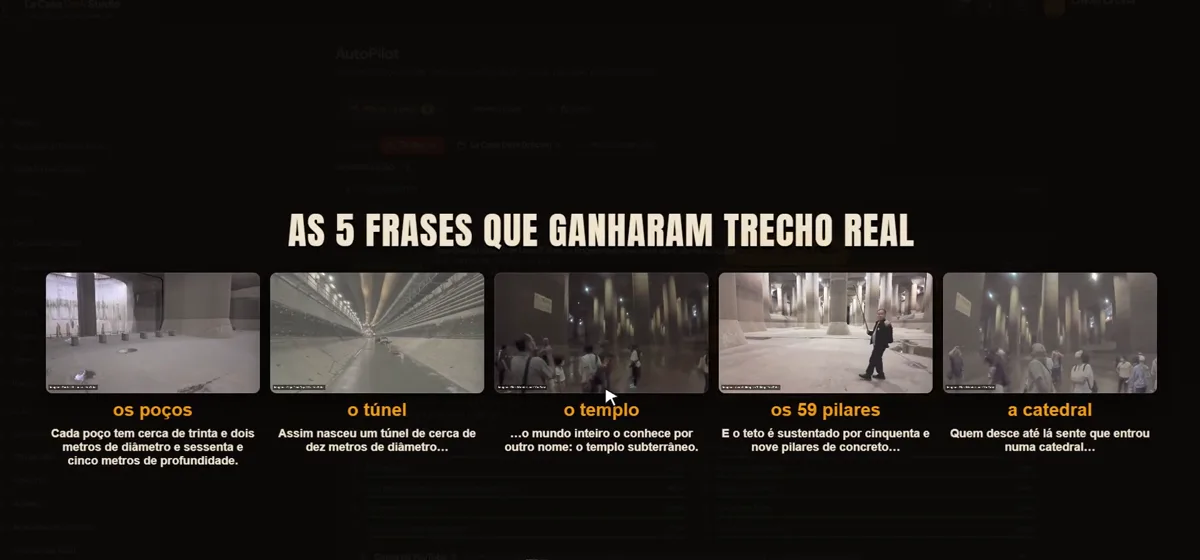
O trecho entra sem o áudio original: no vídeo fica só a sua narração. Nenhuma voz e nenhuma música de outra pessoa vão para o seu canal.
Enquanto isso, as cenas de IA são geradas no Google Flow (Veo) pela extensão da La Casa no Chrome, na sua própria conta Google. Várias saem ao mesmo tempo e chegam sozinhas no projeto. Vale saber: os limites e as regras de uso do Flow são os da sua conta.
Passo 4: crédito na tela ou só na descrição
Enquanto o trecho real aparece, aparece junto, no canto da tela, o nome do canal que filmou. É o crédito de quem fez a imagem.
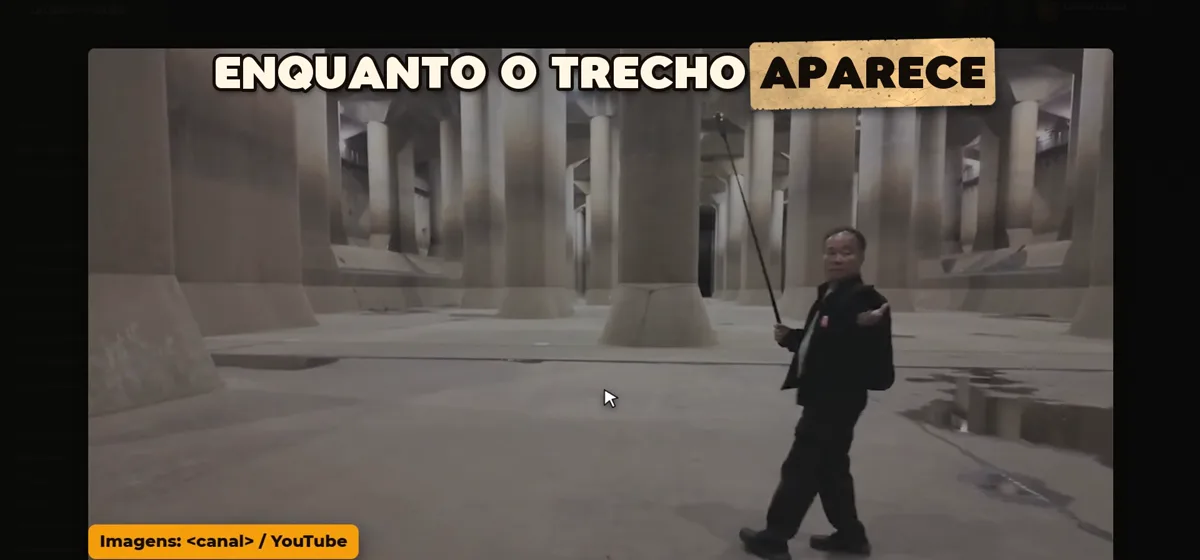
Se você não quiser o crédito em cima da imagem, marque Só na descrição: o vídeo sai sem o selo e o crédito fica na descrição. Nos dois casos, a lista vem pronta para a descrição, com o minuto em que o trecho aparece, o título do vídeo, o canal e o link. É copiar e colar.
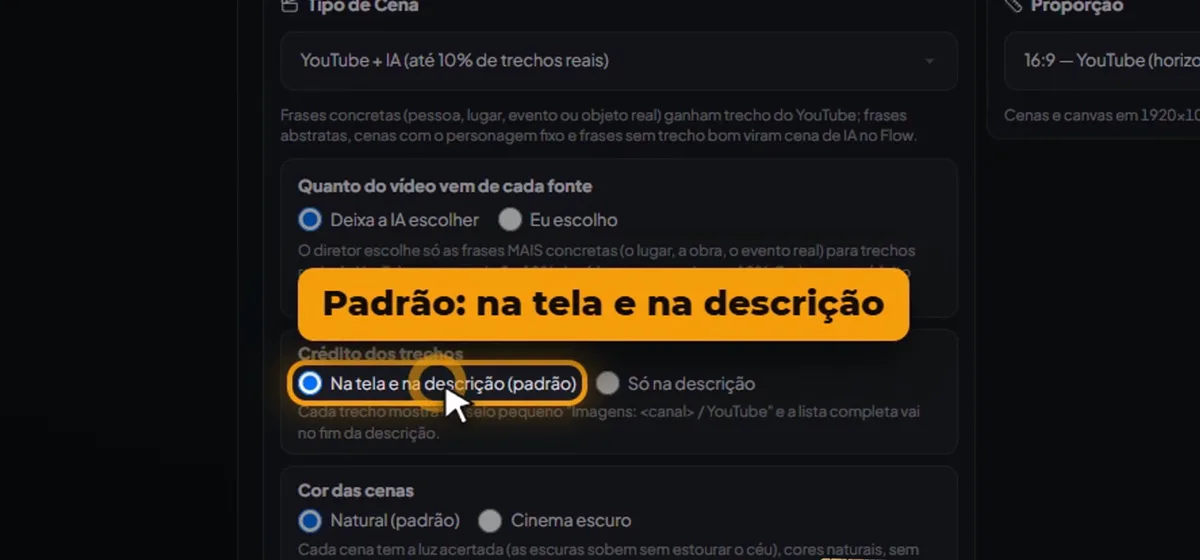
Crédito é educação com quem filmou, mas não é autorização: ele não impede uma reivindicação de direitos autorais. Por isso o teto de 10% e o passo de conferência abaixo.
Passo 5: planejado × entregue e "Trocar esta cena"
Quando o vídeo fica pronto, o próprio job mostra o que você pediu e o que saiu. No exemplo: planejado 8%, entregue 8%.
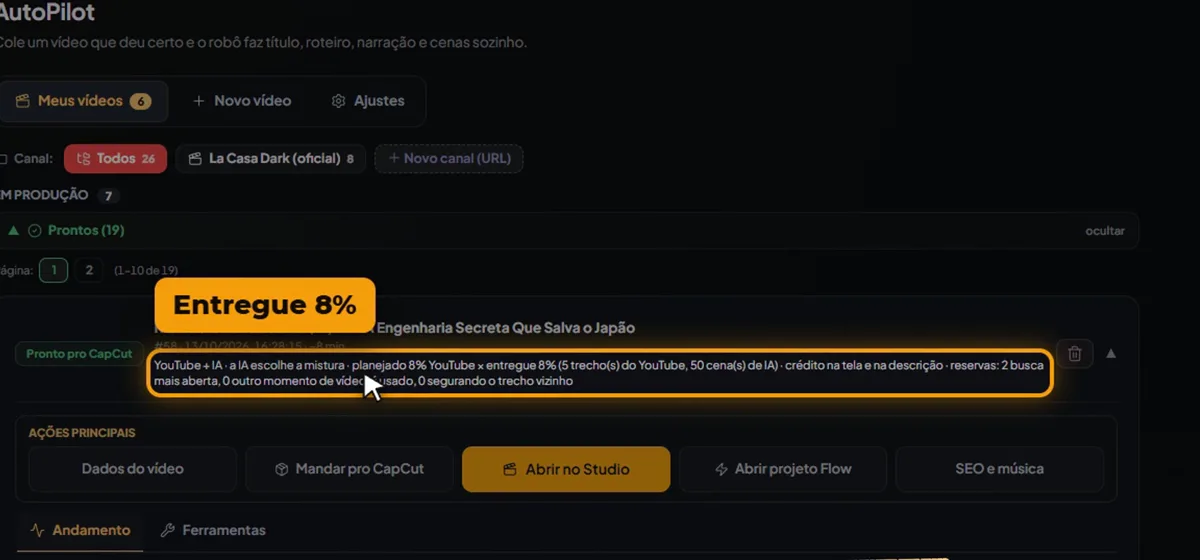
Logo abaixo vem a lista Cenas do YouTube, com o quadro que entrou, o canal e a frase de cada trecho. Não gostou de um? Clique em Trocar esta cena: ele mostra as outras opções que já tinha achado, cada uma com o quadro e o canal. Escolha uma, clique em Usar esta e ele baixa só aquele pedaço, confere de novo e troca no vídeo.
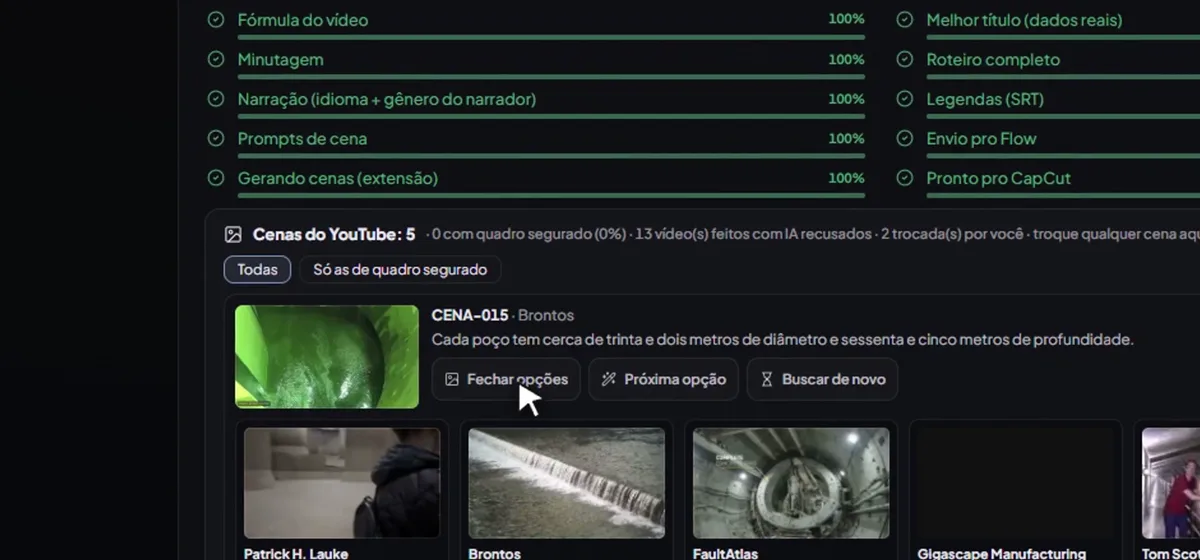
No nosso exemplo, um dos trechos mostrava o poço, mas parecia animação, não filmagem. Foi trocado assim, em dois cliques.
Antes de publicar: três conferências e uma espera
Com cinco trechos, a revisão é rápida. Para cada um, confira:
| Conferência | Pergunta | Se falhar |
|---|---|---|
| Frase | O trecho mostra mesmo o que a frase diz? | Trocar esta cena |
| Texto | Tem texto ou logotipo na imagem? | Trocar esta cena |
| Cor | A cor combina com as cenas de IA? | Trocar por uma tomada mais neutra |
Agora, sendo honesto: 10% no máximo reduz o risco, não zera. Reivindicação de direitos autorais pode acontecer em qualquer vídeo com imagem de outra pessoa. Por isso, depois de subir, deixe o vídeo privado ou não listado e espere a verificação do YouTube terminar antes de publicar. Se vier uma reivindicação, a lista de créditos diz o minuto exato do trecho: você troca a cena no AutoPilot e exporta de novo, ou corta aqueles segundos no próprio YouTube Studio. Como o trecho é curto, cortar alguns segundos não estraga o vídeo.
Depois é só clicar em Abrir no Studio e exportar: as cenas já vêm em cima da frase certa, com a legenda.
Quando usar (e quando não usar) o YouTube + IA
Os dois erros mais comuns que vimos:
- Usar o modo num tema que ninguém filmou: mitologia, ficção, personagem inventado. Quase nenhuma frase ganha trecho e o vídeo sai praticamente só de IA. Não estraga, mas também não ganha o efeito documentário.
- Notícia muito recente: quem filmou primeiro foram as emissoras de TV, e telejornal é recusado. Sobra pouco trecho bom.
Prefira temas com vídeo de turista, de drone, de museu e de obra, como o do Japão: obra, lugar, máquina, evento ou pessoa histórica. Ficção e personagem fixo ficam só na IA. E varie: o YouTube não valoriza vídeo repetido, feito em série; cada vídeo precisa de um roteiro próprio, revisado por você.
Perguntas frequentes
Como fazer vídeo longo com IA que não pareça falso?
Use cenas de IA na maior parte do vídeo e mostre a coisa real nos momentos-chave. No modo YouTube + IA do AutoPilot, as frases concretas (lugar, obra, evento) ganham alguns segundos de filmagem real do YouTube, até 10% do tempo de tela.
Quantos por cento do vídeo podem ser trechos do YouTube?
No máximo 10% do tempo de tela. Em "Deixa a IA escolher", o app mira cerca de 8%. No exemplo do G-Cans foram 5 trechos (8%) e 50 cenas de IA.
Os trechos do YouTube têm som?
Não. O trecho entra sem o áudio original; no vídeo fica só a sua narração.
Usar trecho com crédito evita reivindicação de direitos autorais?
Não. O crédito é educação com quem filmou, mas não é autorização. Manter até 10% reduz o risco, não zera; espere a verificação do YouTube terminar antes de publicar.
Onde as cenas de IA são geradas?
No Google Flow (Veo), pela extensão da La Casa no Chrome, na sua própria conta Google.
Qual a duração recomendada?
De 8 a 11 minutos. A partir de 8 minutos o YouTube libera anúncio no meio do vídeo.